こんにちは、きくりんです。
今回は、レンタルスペースの写真撮影方法についてお話しします。
写真は、レンタルスペースの「顔」です。
どんなに素敵な空間でも、写真が暗かったり、ブレていたり、何が写っているのか分かりにくかったら、お客さんは予約してくれません。
逆に言えば、写真さえしっかり撮れば、集客は大きく変わります。
まずはプロに依頼するのがベスト
基本的には、プロのカメラマンにお願いするのが一番です。
仕上がりのクオリティが全然違いますし、撮影の労力を考えると、お金で解決した方が効率的です。
探し方は簡単で、ココナラやXなどで「レンタルスペース 撮影」「建築写真」などで検索すれば、専門のカメラマンがすぐに見つかります。
予算は5万円以内くらいで依頼できることが多いです。
自分で撮影する場合の準備
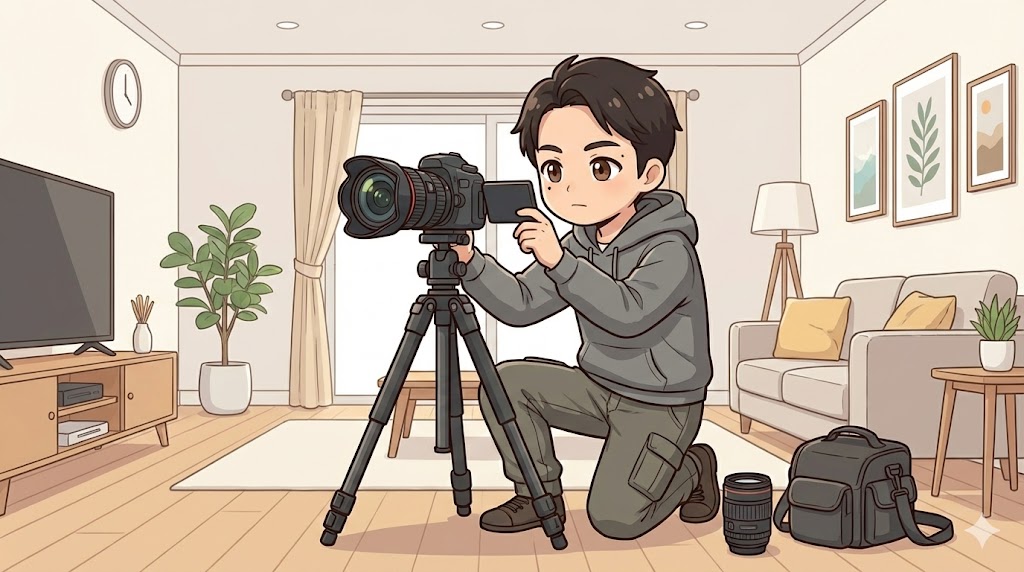
「節約したい」「写真が趣味で心得がある」という方は、自分で撮影するのもアリです。
ここからは、自分で撮影する場合の方法を詳しく解説していきます。
必要な機材は3つ
- 三脚(絶対に必要)
- 一眼レフ・ミラーレスカメラ(レンズ交換できるもの)
- 広角ズームレンズ(14mm〜24mm程度)
私が使っているのは、シグマの12-24mmの広角レンズです。
ここまで広角でなくても、14mmや16mmくらいまで撮れるレンズがあれば十分です。
ズームレンズの方が、全体を撮ったり、備品のアップを撮ったりするときに便利なのでおすすめです。
撮影前の準備
カメラのメンテナンス
レンズやセンサーに埃や汚れがついていると、すべての写真に映り込んでしまいます。
撮影前に必ずきれいにしておきましょう。
室内の整理
コードや配線は隠すか、取り外しておきます。
ごちゃごちゃしていると、写真が台無しになってしまいます。
靴や私物も片付けて、きれいな状態にしてから撮影しましょう。
撮影方法の基本設定
カメラの設定
- アスペクト比:16:9で撮影
- ファイル形式:RAW形式で撮影(後で明るさや色合いを調整しやすい)
撮影のポイント
- 水平・垂直を意識する
カメラの設定でグリッド線を表示させて、柱などをグリッド線に合わせて撮影します。 - 絞りを絞る
F18以上に絞って、全体にピントが合うようにします。 - 三脚を必ず使う
手持ちだとブレてしまい、使い物になりません。 - 明るく撮る
暗い写真は商品写真として使えません。露出をプラスに補正して、明るい印象の写真を撮りましょう。
撮影する写真の種類(5つ)
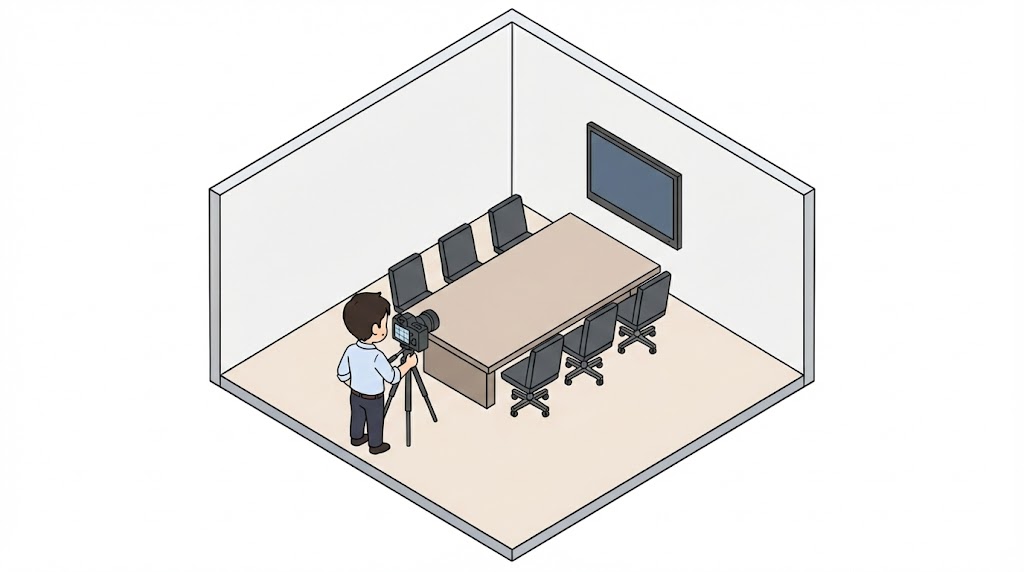
1. 部屋全体の写真
部屋の四隅から対角線に向かって撮影します。
さらに、壁側から対角の壁に向かっても撮影します。
これで、部屋全体のイメージがお客さんに伝わります。
ポイント:昼と夜の両方で撮影する
昼の印象と夜の印象では、部屋の雰囲気がだいぶ変わります。
面倒ですが、両方撮っておくと選択肢が広がります。
小物の配置も工夫する
ゲーム、食器、フェイクグリーンなどを「いい感じ」に配置してディスプレイします。
テレビには、YouTubeで著作権フリーの動画を流して、静止画として撮影するとおしゃれに見えます。
間接照明があれば、点灯して撮影しましょう。
カーテンやブラインドのバリエーション
開けたり、閉めたり、レースカーテンにしたり、いろんなパターンで撮影しておきます。
ダンススタジオなら、ヨガマットを敷いたバージョンも撮っておくと、写真映えします。
2. 各部屋・設備の写真
- トイレ
- お風呂
- キッチン
- 着替えスペース
- 備品が置いてあるラック
- 玄関
利用可能な場所は、すべて撮影しておきます。
これらの写真は必ずしも水平垂直にはしなくても大丈夫です。
ただし、可能な限り広角で絞って三脚を立てて撮影をしましょう。
3. 外観・入り口の写真
- ビルやマンションの外観
- 建物の入り口
- 部屋の玄関ドア
- キーボックス(電子錠の場合はその写真)
これらは、道案内のGoogleドキュメントにも使えるので、撮影しておくと便利です。
4. 備品の写真
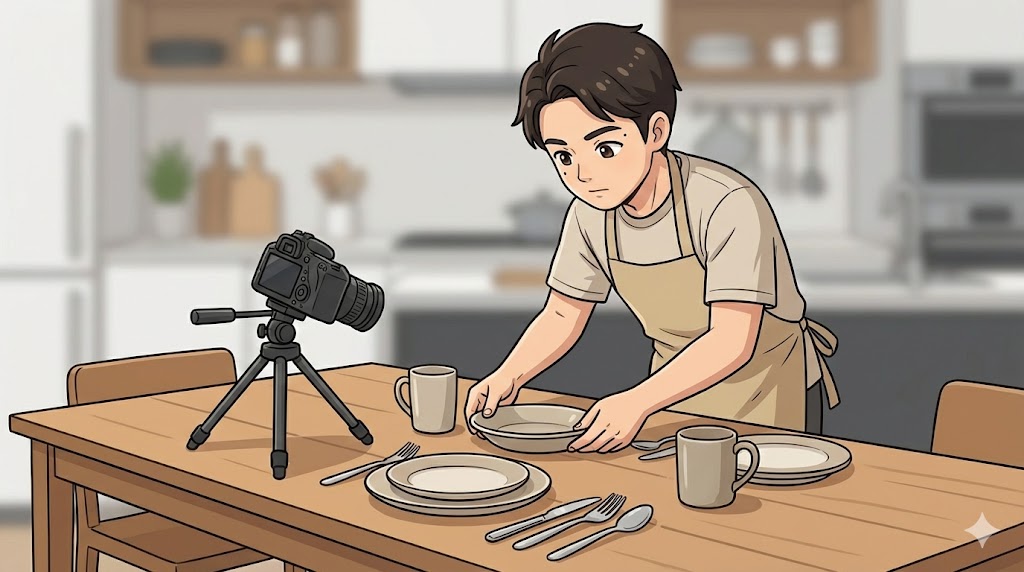
ゲーム、文房具、調理器具、食器などを、テーブルの上にきれいに並べて撮影します。
設備類(冷蔵庫、電子レンジ、電子ケトルなど)も撮影します。
冷蔵庫は扉を開けた写真も撮る
ケーキやデリバリーを入れたいお客さんが、サイズ感を知りたいことがあるからです。
備品はまとめて撮影する
ポータルサイトには写真の掲載枚数に制限があるので、三脚と譜面台、ホワイトボードと譜面台など、2〜3個まとめて撮影すると効率的です。
5. イメージ写真(あれば)
- 実際に人が利用しているシーン
- 窓から太陽が差し込む雰囲気のある写真
- 小物にピントを合わせたおしゃれな写真
必須ではありませんが、掲載枚数に余裕があれば、こういった写真もあると印象が良くなります。
撮影時の注意点
著作権に注意
Nintendo Switchなど、商品ロゴや著作権があるものは、ポータルサイトに掲載できません。
全体写真にSwitchが写り込んでいると、その写真が使えなくなってしまうので注意してください。
Switchについては、「大人気ゲーム機あり」のような文言でリスティングに記載します。
撮影後の編集作業
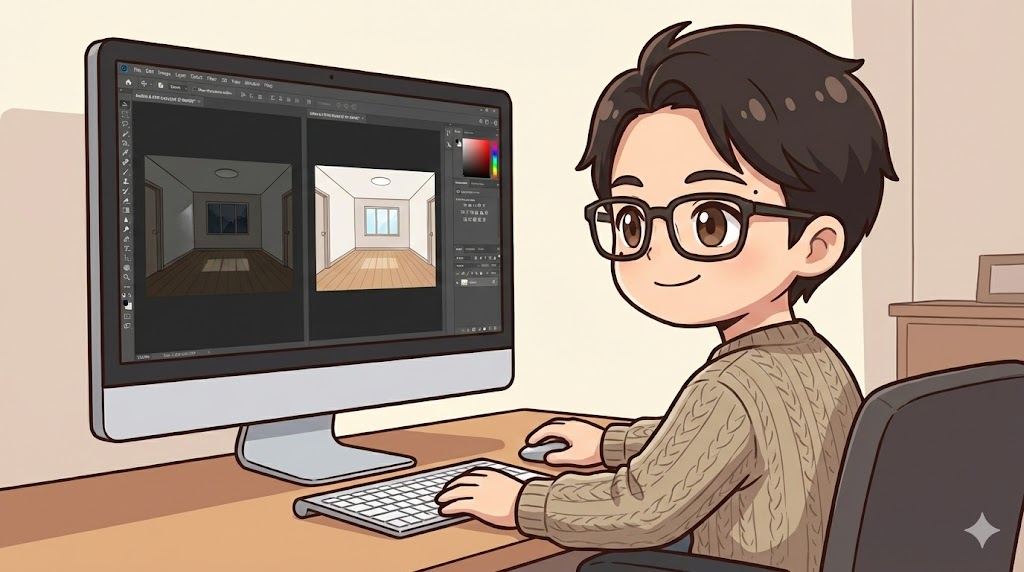
RAW形式で撮影した写真を、Photoshopなどの画像編集ソフトで編集します。
やるべき編集
- 歪みの補正
水平・垂直を意識して撮影していても、完璧にはなっていないことが多いです。歪みを補正して、バシッと整えます。 - 明るさの調整
できる限り明るく調整します(白飛びしない範囲で)。 - ハイライトとシャドウの調整
- シャドウ:暗くなっている部分(家具の下など)を明るく補正
- ハイライト:明るすぎる部分を少し抑える
この3つをしっかりやるだけで、かなりプロっぽい写真に仕上がります。
色合いの調整
基本的には、カメラが撮った自然な色合いでOKです。
変に緑が強くなるフィルターなどは使わず、自然な色合いを保ちましょう。
こだわるなら:モニター画面の差し替え
テレビやモニターが写っている場合、画面を差し替えるとさらにクオリティが上がります。
Unsplashなどのフリー画像サイトから、それっぽい画像を取得して、画面に当てはめます。
やり方はYouTubeに解説動画がたくさんあるので、参考にしてください。
書き出しと保存
編集が終わったら、JPEG形式で16:9で書き出します。
すべての画像を1つのフォルダにまとめて保存しておくと、後で使いやすいです。
Photoshop形式でも保存しておくと、後で再編集するときに便利です。
各サイトへの掲載
書き出したJPEG画像を、ポータルサイト、公式ホームページ、Googleマップなどに使っていきます。
こだわるなら、各ポータルサイトの推奨比率・ピクセル数に合わせて、縦横を調整して掲載します。
Googleマップなどで正方形の画像が必要な場合は、撮影した写真を正方形にトリミングして使いましょう。
まとめ:写真は最強の営業マン
レンタルスペースの写真は、あなたの代わりに24時間働いてくれる営業マンです。
最初は大変かもしれませんが、一度しっかり撮影しておけば、長く使い続けられます。
プロに依頼するのが一番ですが、自分で撮影する場合も、今回紹介したポイントを押さえれば、十分にクオリティの高い写真が撮れます。
ぜひ、挑戦してみてください。
ではまた!
▼レンタルスペースの始め方は、ぜんぶ1冊にまとめてあります
物件選び・収支の計算・開業・運営・拡大まで。累計23店舗の経験を、全9部と付録15点のWeb教材に書きました。
第0部は登録なしで全文読めます。
📘 『レンタルスペース経営の教科書』
販売価格は3部売れるごとに2,000円ずつ値上がりします(上限あり)。内容・最新価格は販売ページをご確認ください。