品物を見分ける
eBayのカテゴリとタイトルから自動で判断。カメラ・時計・ゲーム・楽器・オーディオ・車の部品など97種類。英・伊・仏・独・西・日のタイトルに対応。
 CPaSSサポート非公式v0.7.1
CPaSSの「編集」画面に出るボタンを押すだけ。届け先の国の公式の関税表で番号を確かめてから、「告知のための商品名(英語)」と「HSコード」を入れます。

eBayのカテゴリとタイトルから自動で判断。カメラ・時計・ゲーム・楽器・オーディオ・車の部品など97種類。英・伊・仏・独・西・日のタイトルに対応。
入れる前に、米国・EU・英国の公式の関税表で「申告できる番号か」をその場で確認します。
「何か+素材や機能+型番」の形で作成。parts・gift・型番だけなど、税関で通らない書き方は止めます。
中の extension フォルダをChromeに読み込みます。この使い方ガイドも入っています。
Googleドキュメントです。「コピーを作成」で、あなたのドライブに写してから使ってください。AIに読ませて「うちの店の名前と担当者と連絡先に直して」と頼めば、あなたの店用になります。
コピーを作成して開くこの拡張機能を作った話: eBayの面倒、AIで1日で作った拡張機能を配ります
注文の国旗から届け先の国を自動で読み取り、その国の表の番号を入れます。国によって桁数が変わります。
| 届け先 | 番号 | 確かめる公式の表 |
|---|---|---|
| 米国 | 10桁 | USITC HTSUS(米国国際貿易委員会) |
| EU 27か国 | 10桁 | EU TARIC |
| 英国 | 10桁 | UK Trade Tariff(英国政府) |
| そのほか | 6桁 | 国際共通のHS番号(上の表の先頭6桁) |
Chromeに「パッケージ化されていない拡張機能」として読み込みます。ストアからは入れません。
extension フォルダを保存デスクトップなど、あとで消さない場所に。このフォルダがそのまま拡張になります。chrome://extensions拡張機能の管理画面が開きます。extension を選ぶ一覧に「CPaSSサポート(非公式)」が出たら完了です。extension フォルダを入れかえ → 拡張機能の画面で 🔄 → CPaSSのページも読み込み直す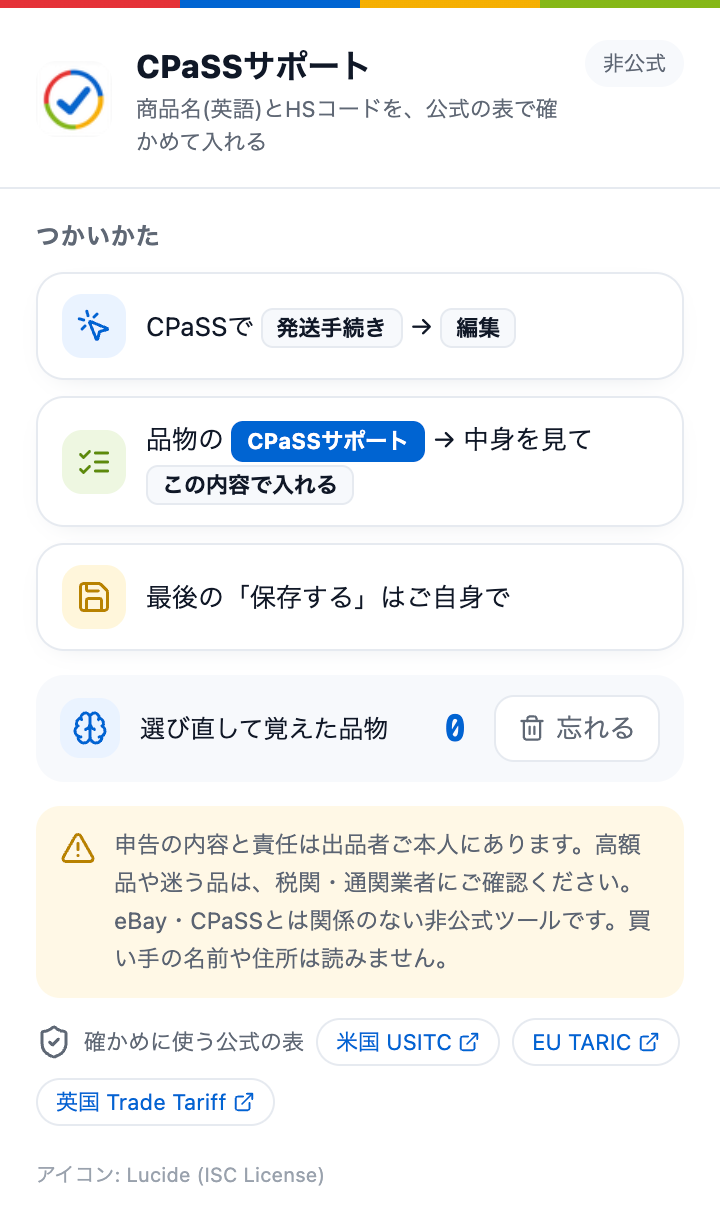
ボタンを2回押して、最後にCPaSSの「保存する」を押すだけです。
CPaSSの注文で「発送手続き」→「編集」を開きます。詳細画面の品物ごとに、「告知のための商品名(英語)」の見出しの右へ青い「CPaSSサポート」ボタンが出ます。品物が2つ以上ある荷物は、品物ごとに押してください。

ボタンの下に、eBayの4色の線が付いたパネルが開きます。品物の種類・英語の商品名・HSコードが自動で用意され、番号は公式の表で確かめた結果が出ます。よければ青い「この内容で入れる」を押すだけです。
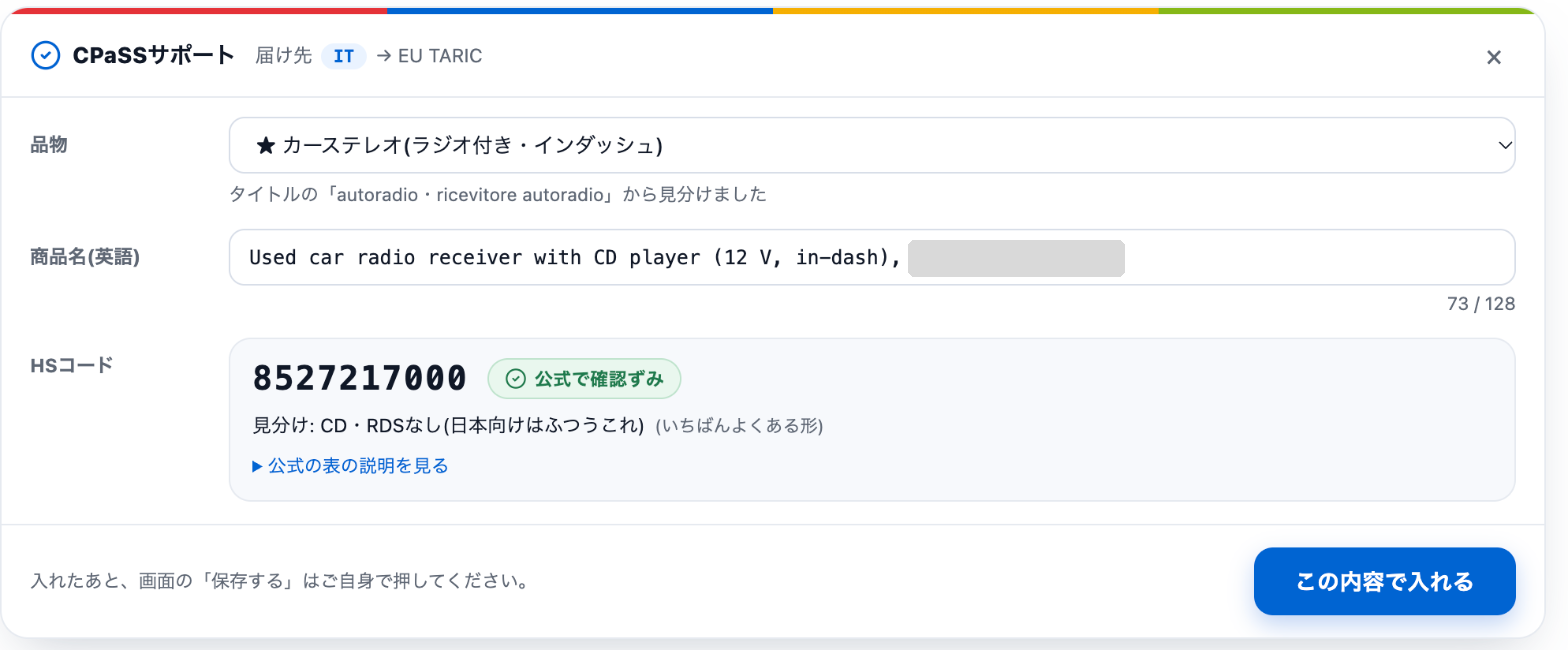
| パネルの見方 | 意味 |
|---|---|
| 届け先 | 国旗から読んだ国と、確かめに使う表 |
| 品物 | 自動で見分けた種類。ちがうときは一覧から選び直せます |
| 商品名(英語) | 税関に出す名前。そのまま書きかえられます |
| HSコード 公式で確認ずみ | 届け先の国の公式の表で確かめた番号 |
| 見分け | 番号が細かく分かれる品物で、どの形として入れたか(タイトルの言葉/いちばんよくある形) |
商品名とHSコードがCPaSSの欄に入り、パネルは閉じます。CPaSSの「保存する」は自動では押しません。目で確かめてから押してください。

パネルの「品物」の一覧から正しい種類を選ぶと、番号と商品名がその種類に変わります。選び直した種類は、同じ品物(アイテム番号・SKU)で次から自動で使われます。
国際共通の6桁を入れます。CPaSSから国の10桁を求められたときは、HSコード欄の横の🧭(CPaSSの番号さがし)で選び直してください。
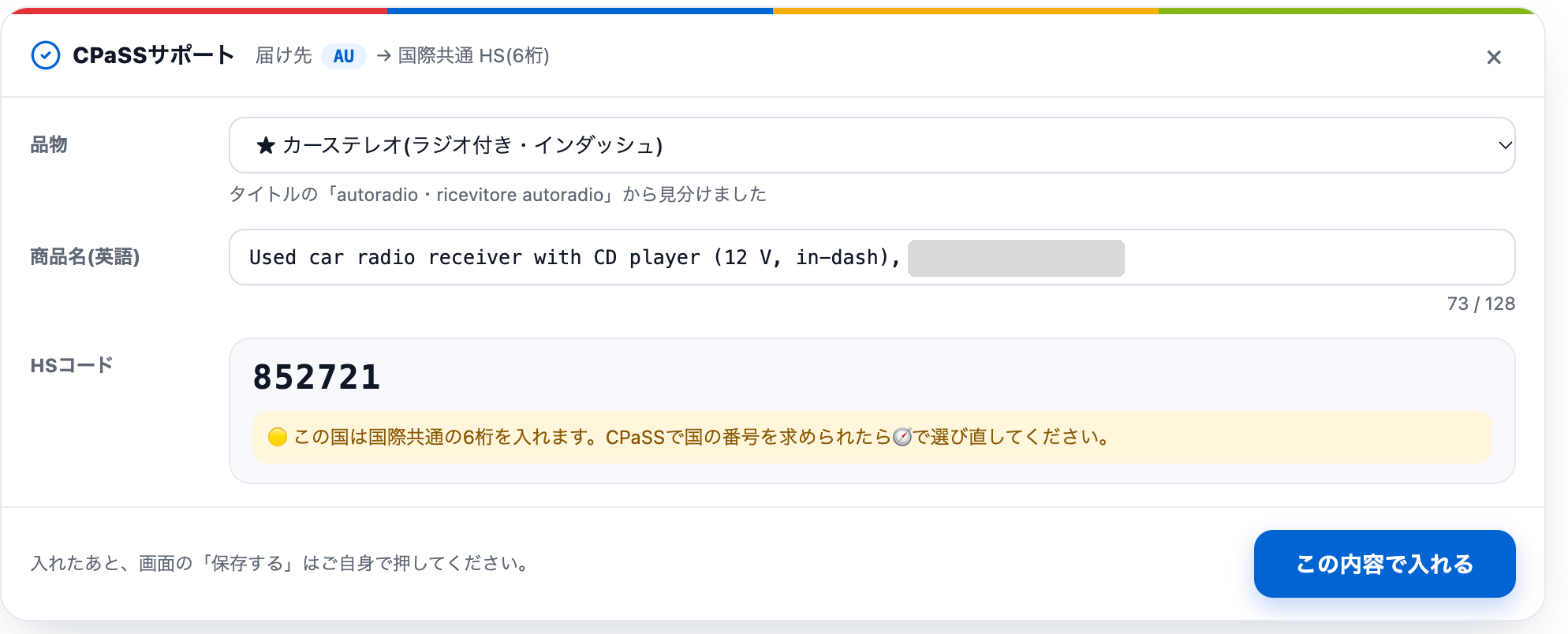
黄色の表示が出たら、公式の表を英語で探して選びます。
whetstone)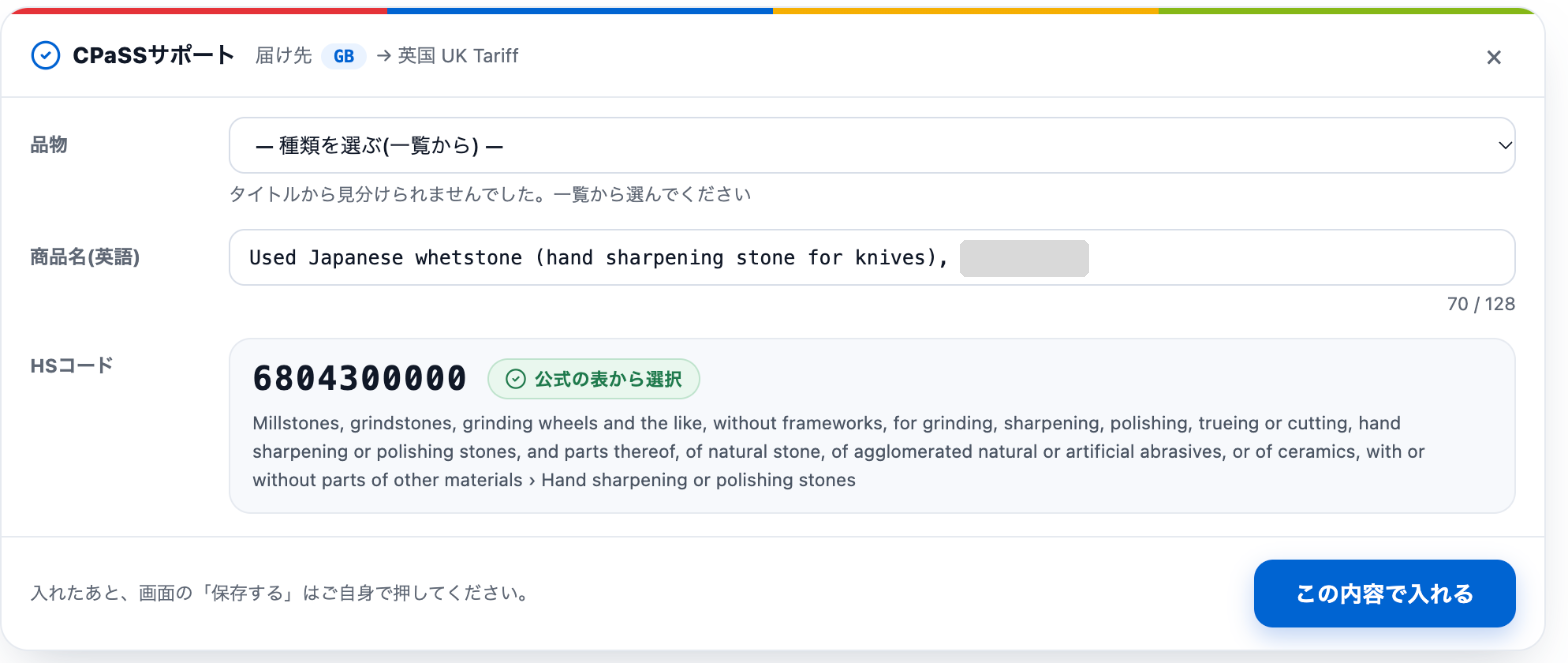
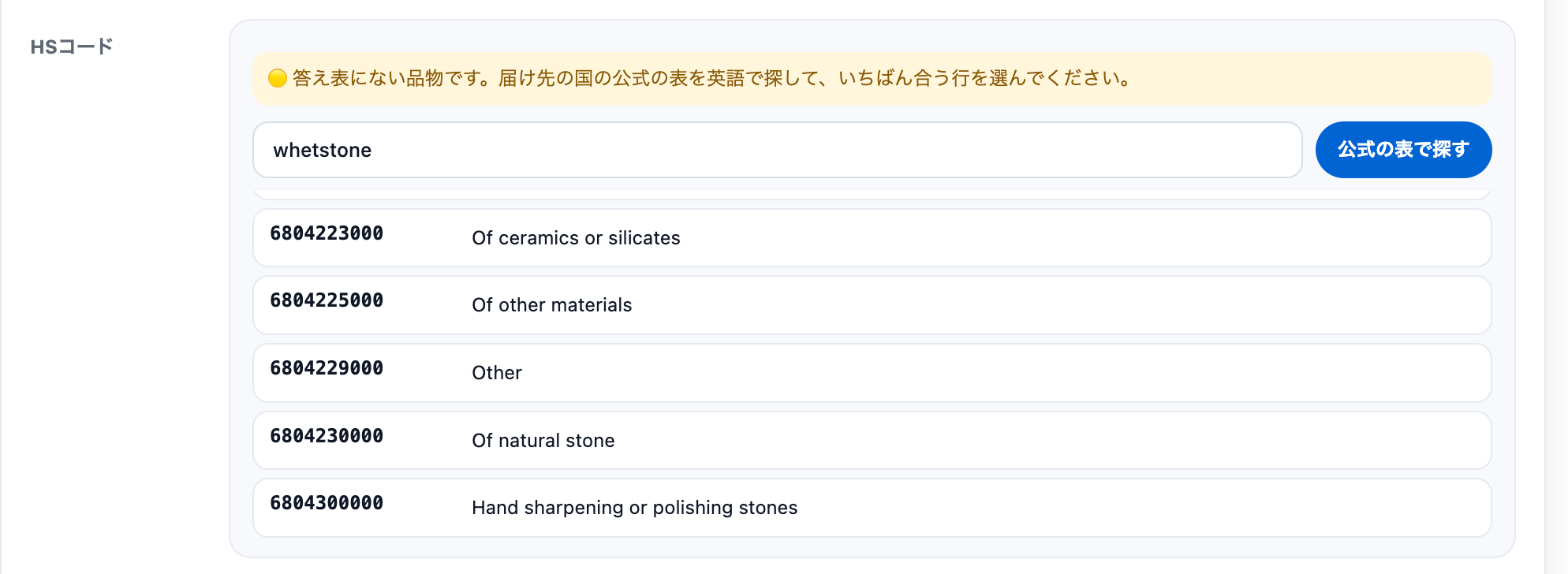
⛔ が出たときは、まちがった番号を入れないために止まっています。下の表のとおりにしてください。
| 表示 | やること |
|---|---|
| HSコードの欄に入りませんでした | 番号を押すとコピーされます。CPaSSのHSコード欄に貼ってください |
| この品物の欄を1つに決められませんでした | 別の品物に入れないための安全装置です。詳細画面を閉じて開き直してください |
| 届け先の国が読めません | 入れずに、CPaSSの🧭で番号を選んでください |
| 商品名が受け付けられない書き方 | 「何か・素材や機能」まで英語で。例: Used digital camera, Canon EOS 5D |
| 公式の表に今つながりません | 少し待って開き直す。急ぐときは「番号を確かめずに入れる」(答え表の番号は作成時に公式で確認ずみ) |
| ボタンが出ない | 拡張機能の画面でオンになっているか確認 → CPaSSのページを読み込み直す |

この拡張は入力の手伝いです。番号が細かく分かれる品物は「いちばんよくある形」で入ることがあります。高額品や迷う品は、入れる前に税関・通関業者にご確認ください。
| 非公式 | eBay・CPaSSとは関係のない、個人が作ったツールです |
|---|---|
| 読むもの | 品物のタイトル・アイテム番号・eBayカテゴリの番号・届け先の国旗だけ。買い手の名前や住所は読みません |
| 送るもの | 番号を確かめるため、HSコードと品物の言葉だけを公式の表(USITC・英国政府)へ |
| 保存 | 覚えた品物の種類は、お使いのChromeの中だけ(拡張のアイコンから消せます) |
| 押さないもの | 「保存する」・ラベル作成・発送のボタン |