
eBay輸出で「いつも面倒だな⋯」と思う作業って、ありますよね。
「こうなったらいいのに」と思うことも、ありますよね。
そんなときは、AIに頼んで自分専用のChromeの拡張機能をつくります。
やることは、どこが面倒か・どうなったらいいかをAIに伝えるだけ。
それだけで作業の効率化ができます。
作った拡張機能は、ずっと無料で使えます。
ログインが切れて、パスワードを入れ直すこともありません。
例えば、ぼくはCPaSSの申告欄の入力を、AIに頼んで1日で拡張機能にしました。
この拡張機能と外注さん向けのマニュアルを、「こんなものがすぐ作れる」見本として、この記事で無料で配ります。
この記事を書いた人
この記事は、CPaSSの申告の入力をAIで自分専用の拡張機能にして、本物の注文10件で保存まで確かめてきたチャムが書いています。
番号は、米国・EU・英国の公式の表で1,077件を確かめてから入るようにしました。
「ちょっと面倒」は、拡張機能にする合図
eBay輸出は、同じ画面で同じ作業をくり返す仕事です。
例えば、こんな作業に心当たりはありませんか。
- フリマサイトの商品画像を、1枚ずつダウンロードする
- ドルの値段を見るたびに、頭の中で円に直す
- 電卓で「いくらで売れば赤字にならないか」を計算する
- 箱のサイズと重さから、送料表とにらめっこする
- 発送のたびに、告知のための商品名を書き直して、HSコードを調べて入力する
この5つは、どれも拡張機能が得意なことです。
拡張機能は、いつも使っている画面の中にボタンを1つ足して、その作業を代わりにしてくれます。
| よくある面倒 | 拡張機能にすると |
|---|---|
| 画像を1枚ずつダウンロードする | ボタン1つで全部保存できる |
| ドルを頭の中で円に直す | ドルの横に円が出る |
| 赤字ラインを電卓で計算する | ページの横に赤字にならない値段が出る |
| 送料表とにらめっこする | サイズと重さを入れると送料が出る |
| 商品名を書き直し、HSコードを調べる | 英語の品名と、公式の表で確かめた番号が入る |
「大した手間じゃない」と思っている作業ほど、毎日くり返すと時間を取られます。
1日5分の作業でも、1年で30時間をこえます。
「ちょっと面倒だな」と思った瞬間が、拡張機能にする合図です。
「こうなったらいいのに」も、拡張機能にできる
拡張機能は、手間を減らすだけではありません。
いまのツールにない機能を、足すこともできます。
例えば、こんな「こうなったらいいのに」です。
- 仕入れ先の検索結果から、商品のURLをまとめて取り出して、AIのリサーチにかけたい
- 見ている商品が、自分の店にもう出品ずみかを、その場で知りたい
- 気になった商品を、ボタン1つで仕入れ候補の表に足したい
| ちょっと面倒 | こうなったらいいのに | |
|---|---|---|
| きっかけ | 毎日くり返す手間 | いまのツールにない機能 |
| 拡張機能でできること | 手間を減らす | できることを増やす |
| 例 | ドルの横に円が出る | URLをまとめてAIのリサーチへ |
1なら、検索結果を1件ずつ開いてURLをコピーする作業が、ボタン1回になります。
取り出したURLをAIに渡せば、売れそうかどうかのリサーチまで続けて頼めます。
「ここが、こうだったらいいのに」と思ったことは、そのままAIへの頼み方になります。
自分で作ると、いいことが3つ
Chromeウェブストアにも、eBay向けの拡張機能はたくさんあります。
それでも自分で作る理由は、3つです。
- いま使っているツールの、上位互換を作れる
- 定期的に切れるログインやパスワードを、入れ直さなくていい
- 作ったあとは、ずっと無料で使える
| 人が作った拡張機能 | 自分で作った拡張機能 | |
|---|---|---|
| 足りない機能 | 待つしかない | その日に足せる |
| ログイン | 切れるたびに入れ直す | いらない |
| 料金 | 月額のものもある | 0円 |
「ここだけ、こうだったらいいのに」と思っている拡張機能があるなら、それが作りどきです。
その不満をそのままAIに伝えれば、あなたの店の作業に合った形で作れます。
作るときに使うAI(ClaudeやCodexなど)の利用料は、別にかかります。
いつものAIの月額の中で作れば、拡張機能のために新しくお金を払うことはありません。
作り方は、5つの手順
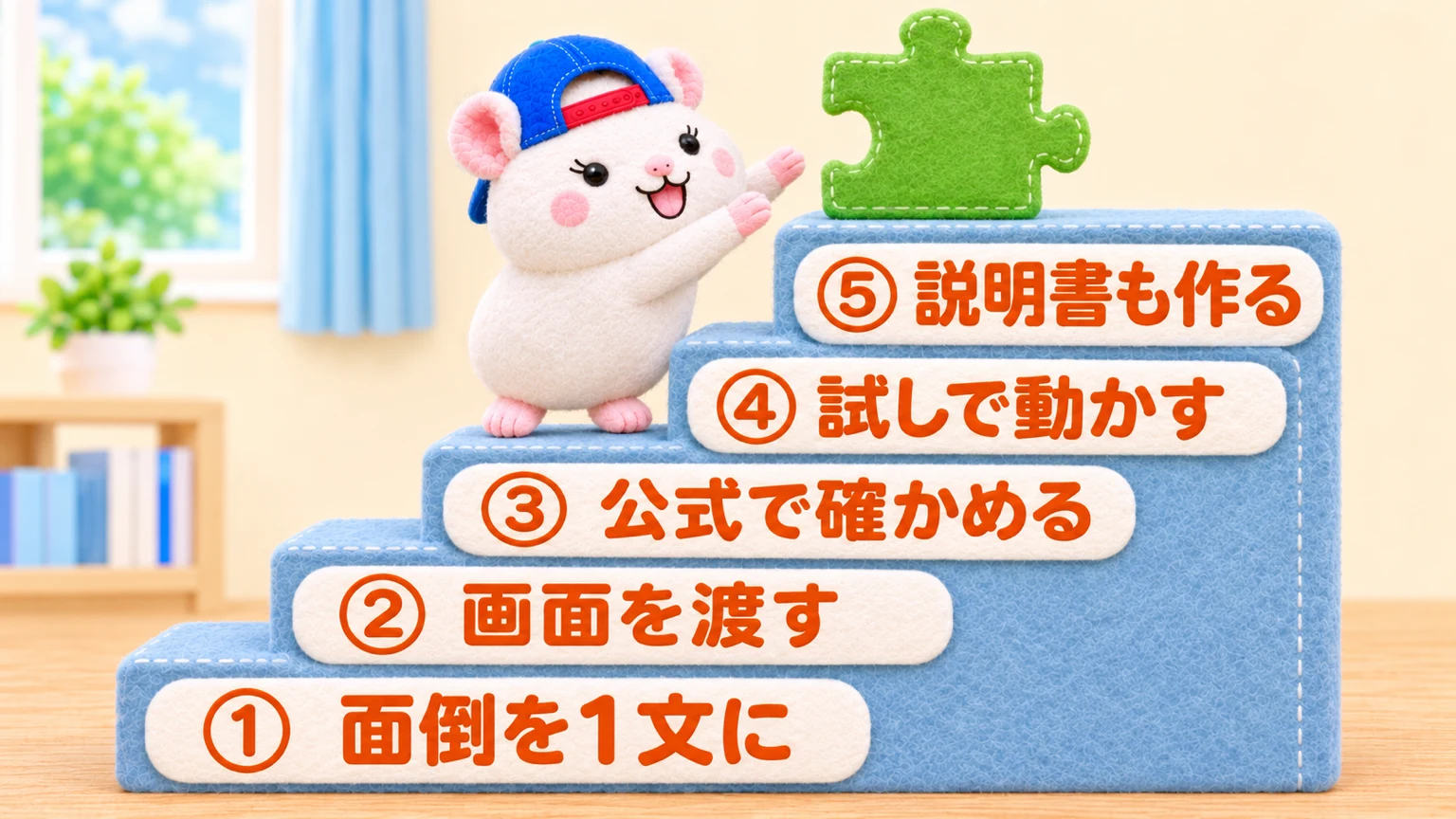
作り方は、5つの手順です。
- 面倒なところを1文で書く(どの画面で・何を・押したらどうなるか)
- その画面を保存して、AIに渡す(Chromeで「ページを保存」→「ウェブページ、完全」)
- 「番号や決まりは、公式の情報で確かめて」と添える
- 本物で試す前に、キャンセル済みの注文などで試す
- 外注さん用の説明書も、同じAIに作ってもらう
いちばん効くのは2です。
AIは、あなたの画面を見られません。
画面を保存して渡すと、どこにボタンを足せばいいかを、AIが自分で読み取れます。
1の1文は、たとえば「CPaSSの編集画面で、商品名とHSコードを、公式の関税表で確かめて入れるボタンがほしい」くらいで十分です。
うまく動かないところは、「ここがこうなった」とそのまま伝えれば、AIが直してくれます。
拡張機能そのもののしくみや、入れ方の基本は、こちらの記事にくわしく書いてあります。

例えば: CPaSSの申告を、ボタン2つにした
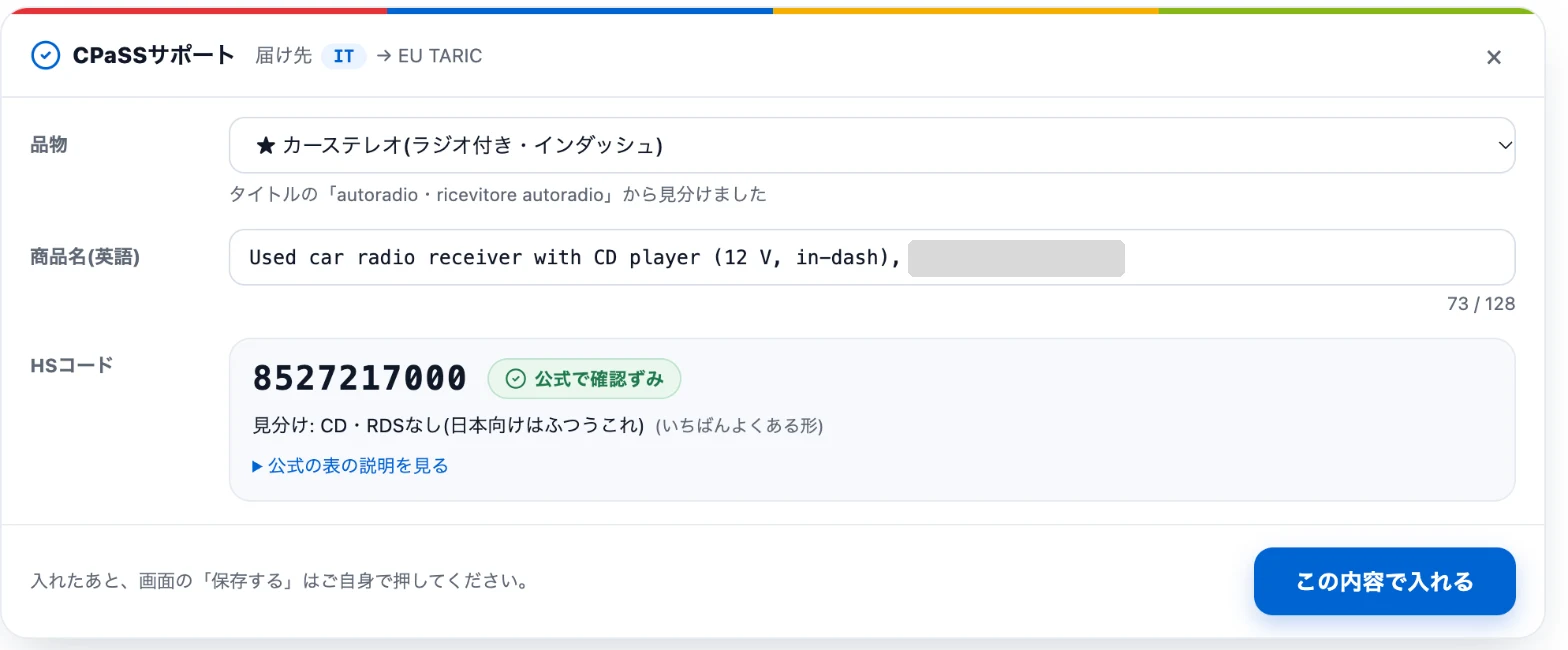
CPaSSサポートのパネル(商品の名前は隠しています)
ぼくの店では、CPaSSの申告欄が「ちょっと面倒」でした。
CPaSSの「告知のための商品名」は、何もしないとeBayのタイトルがそのまま入ります。
HSコードは、品物ごとに番号を調べないといけません。
そこで、上の5つの手順でAIに頼んで、1日でできたのが「CPaSSサポート」です。
- 品物の種類を、eBayのカテゴリとタイトルから見分ける
- 番号は、米国・EU・英国の公式の表で確かめてから入れる
- 「保存する」は押さない。最後は人が目で見て押す
途中で、外注さんが使う場面も考えました。
質問が多いと、外注さんの手が止まって、ぼくに連絡が来てしまいます。
なので質問はなくして、タイトルとカテゴリから自動で決めるようにしました。
こういう「うちの店ならこうしたい」を、その場で足せるのが、自分で作る強みです。
関税と番号の関係は、こちらの記事にまとめています。

守ること3つ
便利な拡張機能ほど、守ることを先に決めておきます。
| 守ること | なぜ |
|---|---|
| 最後のボタンは人が押す | まちがいを人の目で止めるため |
| 買い手の名前・住所を読ませない | 個人情報を外に出さないため |
| eBay・各サービスの規約を確かめる | 使い方の責任は自分にあるため |
ぼくは、eBay Japanに書面で確認した範囲でAIを使っています。
使うかどうかは、各サービスの規約を確かめたうえで、ご自身の判断と責任でお願いします。
見本として、無料で配ります
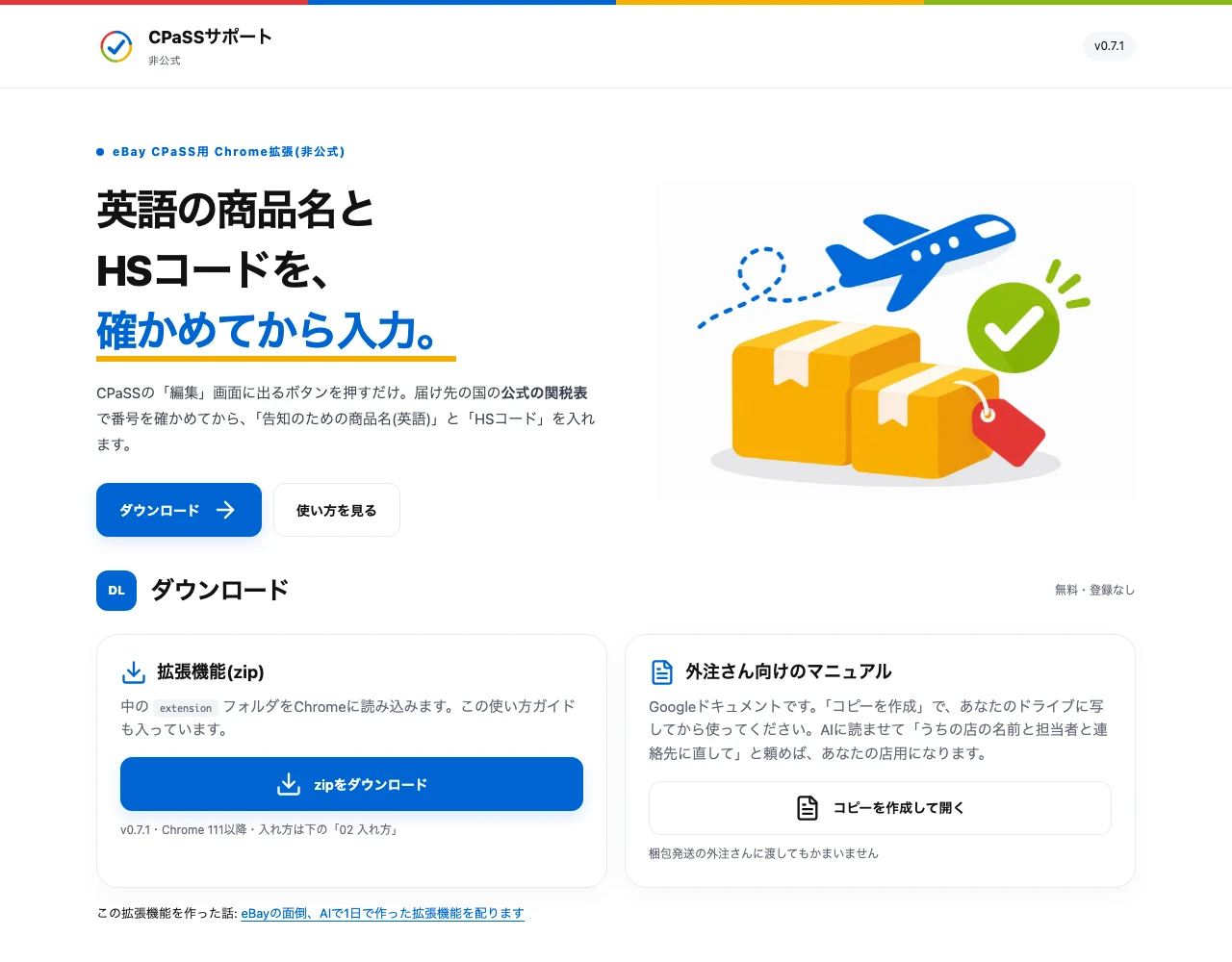
配布ページ(拡張機能のzipと、外注さん向けのマニュアル)
「こんなものが、1日で作れる」見本として、CPaSSサポートを無料で配ります。
- 拡張機能のフォルダ(zip)
- 読者のあなた向けの説明書(画面の写真つき)
- 外注さん向けのマニュアル(Googleドキュメント)

CPaSSを使っているなら、そのまま使えます。
使っていなくても、中身をAIに読ませて「これをまねして、ぼくの作業用に作って」と頼む材料になります。
外注さん向けのマニュアルは、Googleドキュメントで開いて、「ファイル」→「コピーを作成」で、あなたのドライブに写してから使ってください。
あなたの梱包発送の外注さんに渡しても大丈夫です。
そのときは、マニュアルをAIに読ませて「うちの店の名前と連絡先に直して」と頼めば、あなたの店用になります。
この拡張機能は、ぼくの店で作って試したものです。
高い品物や迷う品物は、入れる前に税関や通関業者に確かめてください。
eBayは、AIを学ぶいちばんの場所
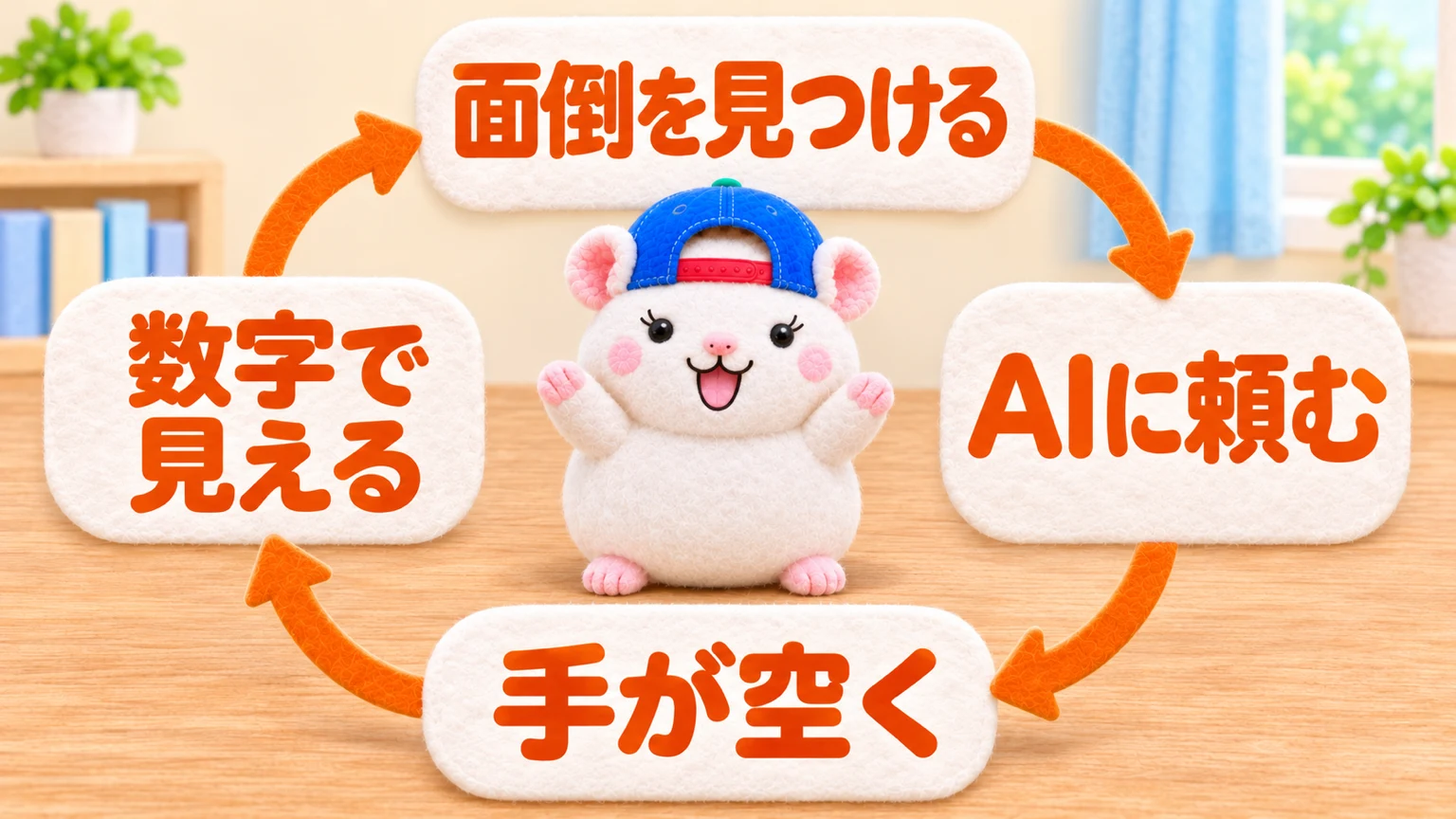
AI時代のいまは、思いついたアイデアを、すぐに形にできます。
「こうなったらいいのに」をAIに伝えれば、その日のうちに拡張機能になって動きます。
そして、eBay輸出は、AIの使い方を学ぶのにちょうどいい仕事です。
毎日同じ作業がくり返し出てきて、AIに任せたぶんだけ手が空きます。
しかも、その結果が売上と利益の数字で、すぐに見えます。
今回の拡張機能も、「申告の欄が面倒」という小さな不満から始まりました。
小さな不満を1つずつAIに渡していくと、そのたびにAIの使い方がうまくなります。
eBayをとおして、AIの使い方を学べるわけです。
eBay輸出でAIを学ぶ理由は、こちらの記事にまとめています。

まとめ

この記事のポイントは、3つです。
- 「ちょっと面倒」も「こうなったらいいのに」も、AIで自分専用のChromeの拡張機能にできる
- 自分で作ると、上位互換・ログインなし・ずっと無料
- 面倒なところを1文で書いて、画面ごとAIに渡すところから始める
CPaSSサポートは、そのまま使っても、見本にしてもかまいません。
あなたの「ちょっと面倒」や「こうなったらいいのに」は、どれですか。
▼中の人🏠(レンタルスペース23部屋・売上1.5億)のレンスペ実録

▼ブログ(eBay×レンスペ、全記事まとめ)

▼この店のやり方は、ぜんぶ1冊にまとめてあります
リサーチ・出品・値付け・顧客対応まで、初月利益10万4,286円を出した実店舗の記録と手順を全部書いた教科書です。
読んだその日から、AI社員の作り方をそのまま真似できます。
『AI × eBay輸出の教科書 — 梱包以外、ぜんぶAI』

🎁 2026年10月22日に第3版になりました。顧客対応 完全自動化ツール・ストアドクター・AI自動化コーチなど付録6つは、これまでに買った人も含めて購入者全員に無料で受け取れます。
内容・最新価格は販売ページをご確認ください。