

ブラウザの「ちょっと不便」は、AIに頼めば、あなた専用のツールで直せます。
プログラムを書けなくても、です。
この記事では、よく使われているブラウザの「Google Chrome(グーグル クローム)」に足す機能、「拡張機能」の話をします。
「拡張機能は、ストアで探して入れるもの」
「自分で作るには、プログラムの勉強が要る」
「作っても、公開の手続きが大変そう」
どれも、自分ひとりで使うなら当てはまりません。
Chromeの拡張機能は、公式の決まりでは、必須の設定が3つだけです。
自分用なら、ストアに出さずに、自分のChromeに読み込んで使えます。
この記事では、次の5つを順に見せます。
- 拡張機能が動くしくみ
- 頼む前に決める3つ
- 作る5つの手順
- 例えば、ぼくが作った3つ
- 気をつける3つ
結論は1つ。毎日いちばん多いクリックを1文に書いて、AIに「Chrome拡張機能で」と頼むことです。
最後まで読めば、今夜1つ目を頼めます。
「ブラウザって?」「Chromeって?」「拡張機能って?」という人のために、最初にそもそもの話から書きました。
4では、ぼくが毎日使っているスクショの拡張を、無料で配っています。
もう1つ、作った拡張は売ることもできます。ぼくは100円で出して、18部売れました。
この記事を書いた人

この記事は、自分用のChrome拡張をAIに3つ作ってもらって毎日使い、そのうち1つを100円で18部売ったきくりんが書いています。
はじめに: そもそもブラウザ・Chrome・拡張機能とは
ブラウザとは?
ブラウザは、インターネットのホームページを見るためのアプリです。
ホームページ・YouTube・Gmail・ネットの買い物。
パソコンでこれを見るときに開いているアプリが、ブラウザです。
よく使われているブラウザは、この3つです。
| ブラウザ | 作っている会社 | よく入っているパソコン |
|---|---|---|
| Google Chrome(グーグル クローム) | 自分で入れる(無料) | |
| Safari(サファリ) | Apple | Mac・iPhoneに最初から入っている |
| Microsoft Edge(エッジ) | Microsoft | Windowsに最初から入っている |
Chromeとは?
この記事は、Chromeの話です。
Chromeは、Googleが作っている無料のブラウザです。
Chromeのアイコンは、赤・黄・緑の輪のまん中に青い丸があるマークです。
まだ入れていない人は、Googleの公式ページから無料で入れられます。
拡張機能とは?
Chrome拡張(拡張機能)は、Chromeに足して使う「小さなアプリ」です。
スマホにアプリを入れて、できることを増やすのと同じです。
Chromeに拡張機能を入れると、Chromeでできることが増えます。
例えば、こんなものがあります。
- 広告を消す
- 英語のページを、その場で日本語にする
- パスワードを覚えておいて、自動で入れる
- 見ている画面をスクショして、矢印や文字を書きこむ
入れ方は2つあります。
| 入れ方 | どんなもの | 向いている人 |
|---|---|---|
| Chromeウェブストアから入れる | 世界中の人が作って公開しているもの | 探せば見つかるものでいい人 |
| 自分で作ったフォルダを読み込む | 自分専用・人からもらったもの | ちょうどいいものが見つからない人 |
この記事は、2つ目の「自分で作ったものを読み込む」話です。
作るのは、AIに任せます。
会社のパソコンでは、入れる前に会社のルールを確かめてください。
会社が管理しているChromeは、拡張機能を入れられない設定になっていることがあります。
設定の画面に「組織によって管理されています」と出ていたら、会社が管理しているChromeです。
入れられたとしても、会社のルールで決まっていることがあるので、まずは自分のパソコンで試すのがおすすめです。
もう1つ、自分で読み込んだ拡張機能は、Chromeの「デベロッパーモード」をオンにしている間だけ動きます。
オフにすると止まるので、オンのまま使ってください。
1. 拡張機能は、3行の設定から動く
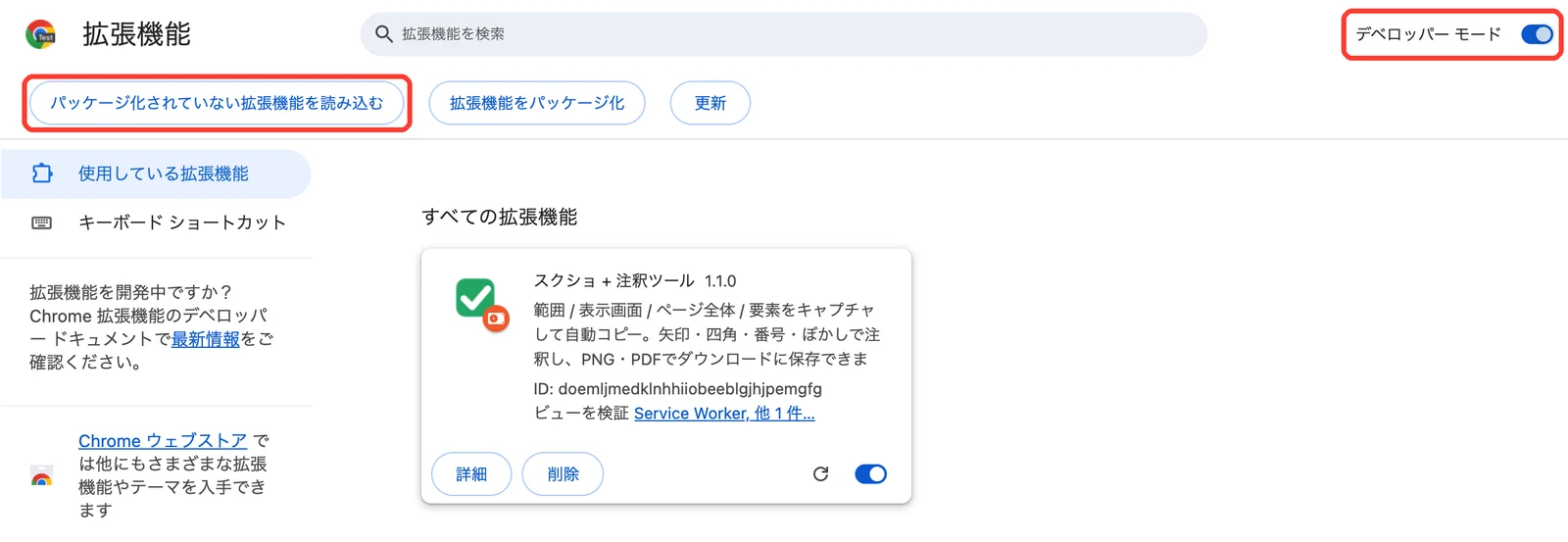
Chromeの拡張機能の画面(実際の画面)。赤い枠=右上の「デベロッパーモード」と、左上の「パッケージ化されていない拡張機能を読み込む」
拡張機能は、Chromeに足す小さなツールです。
中身は、1つのフォルダに入ったファイルのかたまりです。
そのフォルダのいちばん上に「manifest.json(マニフェスト)」という設定ファイルがあります。
公式の決まりで、必須の項目は3つだけです。
- manifest_version: 3(いまはこの数字だけ)
- name: 拡張の名前
- version: 版の番号
あとは「どのサイトで・何をするか」を書いたファイルを足すだけです。
このファイルを書くのを、まるごとAIに任せます。
しくみが分かったら、次は頼む前の準備です。
2. 頼む前に決める3つ
AIに頼む前に、3つだけ決めてください。
ここがあいまいだと、思っていたのと違うツールができます。
| 決めること | 書き方の例 | 決めないと |
|---|---|---|
| どのサイトで | 「noteの編集画面で」 | 全部のサイトで動いてしまう |
| 何を、何回 | 「見出しを1つずつコピーするのを、毎日20回」 | 便利さが分からない |
| 押したら何が起きるか | 「ボタン1つで、全部の見出しがコピーされる」 | 動き方をAIが勝手に決める |
いちばん大事なのは3つ目です。
「押したら、こうなってほしい」を1文で書けたら、もう半分できています。
決まったら、いよいよ頼みます。
3. 作る5つの手順
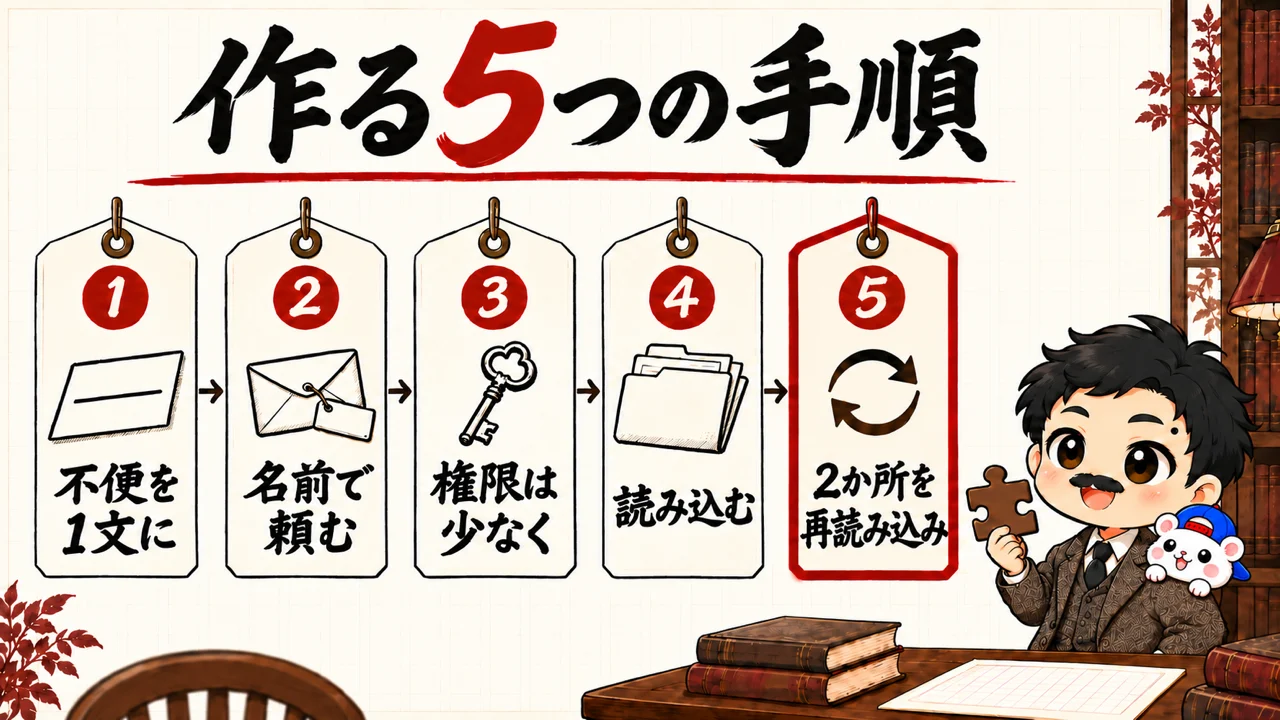
手順は5つです。
- 不便を1文で書く(2の表の3つ)
- AIに「Chrome拡張機能(Manifest V3)で作って」と、名前で頼む
- 「権限(拡張がさわれる範囲)は、要るものだけに」と添える
- Chromeの拡張機能の画面で、できたフォルダを読み込む
- 直したら、拡張と開いているページの両方を再読み込みする
2の「名前で頼む」が早道です。
「Chromeを便利にするツール」と頼むより、AIが迷わず決まった形で作ってくれます。
4の読み込みは、公式の手順どおりです。
- アドレス欄に chrome://extensions と入れる
- 右上の「デベロッパーモード」をオンにする
- 「パッケージ化されていない拡張機能を読み込む」で、フォルダを選ぶ
5は、つまずきやすい所です。
ページの中で動く部分を直したときは、拡張の更新ボタンだけでは足りません。
開いているページも再読み込みしないと、古いまま動きます。
「直したのに、直っていない」と感じたら、まずページを開き直してください。
例えば、ぼくも更新のあとにタブを開きっぱなしにして、古いままのコピーを使っていたことがあります。
4. 例えば、ぼくが作った3つ
どれもAIに頼んで作り、毎日使っています。
| 拡張 | 何が楽になったか | 作り方 |
|---|---|---|
| スクショ+書き込み | 撮った瞬間にコピー。矢印・番号・ぼかしもその場で | 一から頼んだ |
| noteのアカウント切替 | パスワードなしで、ワンクリックで切りかえ | 一から頼んだ |
| ブログ→note・X記事・Substack | 1回のコピーで、3か所に貼れる | 人が作った拡張を、AIに直してもらった |
3つ目のように、人が作った拡張を「ここだけ変えて」と頼む道もあります。
一から作るより、早く形になることが多いです。
例えば、これ: スクショ+書き込みの拡張
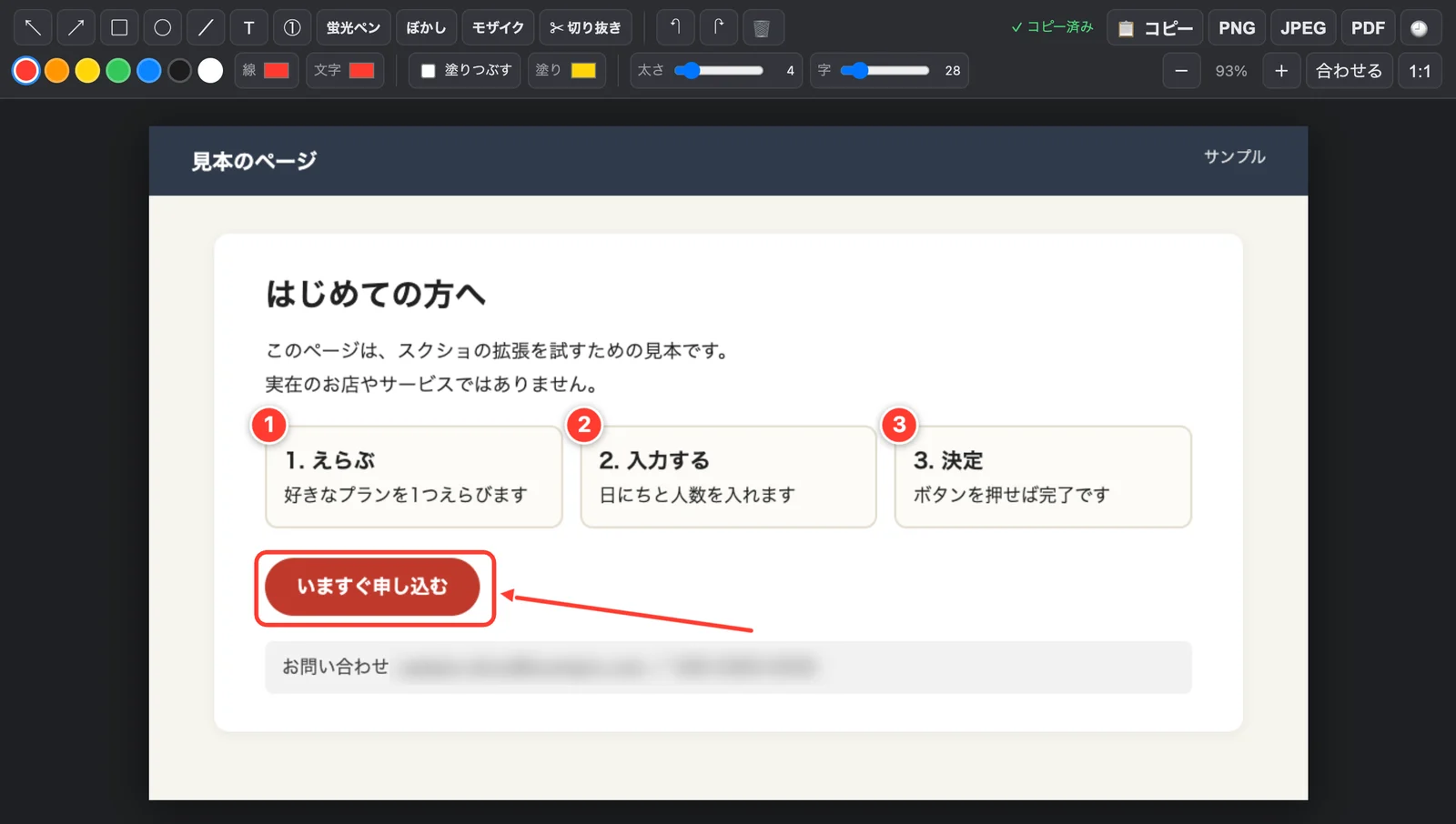
スクショ+書き込みの拡張の編集画面(実際の画面)。見本のページを撮って、番号・四角・矢印・ぼかしを入れた例
いちばん使っているのが、1つ目のスクショの拡張です。
Macのスクショは、撮ったあとに保存して、開いて、書きこんで、コピーして、と手間がかかっていました。
そこで、「撮った瞬間にコピーされて、そのまま貼れる」ものをAIに頼みました。
できることは、この3つです。
- 撮る: 範囲・見えている画面・ページ全体・クリックした部分の4つを、キー1つで
- 書きこむ: 矢印・四角・番号①②③・蛍光ペン・ぼかし・切り抜き
- 渡す: 撮った瞬間と、書き足すたびに自動でコピー。PNG・PDFでの保存も
記事やマニュアルに貼る画像は、ほとんどこれで作っています。
このスクショの拡張、配っています
このスクショの拡張を、無料で配っています。
下のzipをダウンロードして、中の説明書(README)のとおりに入れてください。
- 入れ方は、3の手順の4と同じです(フォルダを読み込む)
- 撮った画像を外に送る処理は入っていません。画像は、あなたのChromeの中だけに残ります
- 会社のパソコンでは、入れる前に会社のルールを確かめてください
- 無料なので、使い方の質問や、機能の追加のご希望にはお答えできません
使ってみて「ここが惜しい」と思ったら、中のファイルをあなたのAIに読ませて、「ここを変えて」と頼んでください。
それが、あなた専用の拡張の1つ目になります。
作った拡張は、売ることもできる

Brainの販売ページ(実際の画面)。noteのアカウント切替の拡張を100円で出している
自分の不便を直したツールは、同じことで困っている人の役にも立ちます。
だから、作った拡張は、そのまま商品になります。
例えば、ぼくはnoteのアカウント切替の拡張を、使い方の説明をつけて、100円でBrainとnoteで出しました。
いままでに18部(Brain 17部・note 1部)売れています。
| やったこと | |
|---|---|
| 何を売ったか | noteのアカウントを、パスワードなしでワンクリックで切りかえる拡張 |
| どこで | Brain・note(どちらも、記事や教材を売れるサイト) |
| いくらで | 100円 |
| 何をつけたか | 拡張のファイルと、入れ方・使い方の説明 |
| 結果 | 18部 |
売れるネタを探すときは、この3つを確かめてみてください。
- 自分が毎日使っているか(自分が要らないものは、人も要らない)
- 同じことで困っていそうな人がいるか(同じ不便を口にしている人がいるか)
- 説明を読めば、だれでも入れられるか(入れ方の説明がいちばん大事)
最初は100円のように小さく出して、売れるかを見るのがおすすめです。
売るときは、販売サイトの規約を確かめたうえで、ご自身の責任で決めてください。
この拡張を売った話は、こちらに書いています。

小さな不便ほど、自分専用のツールにする価値があります。
毎日のクリックが、1回で終わるようになるからです。
5. 気をつける3つ
便利な分、気をつけることもあります。
| 気をつけること | なぜ | どうするか |
|---|---|---|
| 権限は少なく | 乗っ取られたとき、被害が小さくすむ | 「要るサイトだけ」とAIに頼む |
| 自動で操作する拡張 | サイトの決まりで禁止されていることがある | 使う前にそのサイトの規約を読む |
| ログイン情報を扱う拡張 | 拡張を入れたPCでは、ログインしているのと同じ | 自分のPCだけで使い、人に配る前に中身を確かめる |
1つ目は、Chromeの公式も「必要になったときに許可をもらう形を考えて」と書いています。
人からもらった拡張を入れるときも、同じです。
中身のファイルをAIに読ませて「何をしているか教えて」と聞いてから入れると安心です。
AIにどこまで任せるかは、各サービスの規約を確かめたうえで、自己責任で決めてください。
自分で作らずに、公式のストアで評判のよい拡張を探す道も、もちろん十分ありです。
まとめ
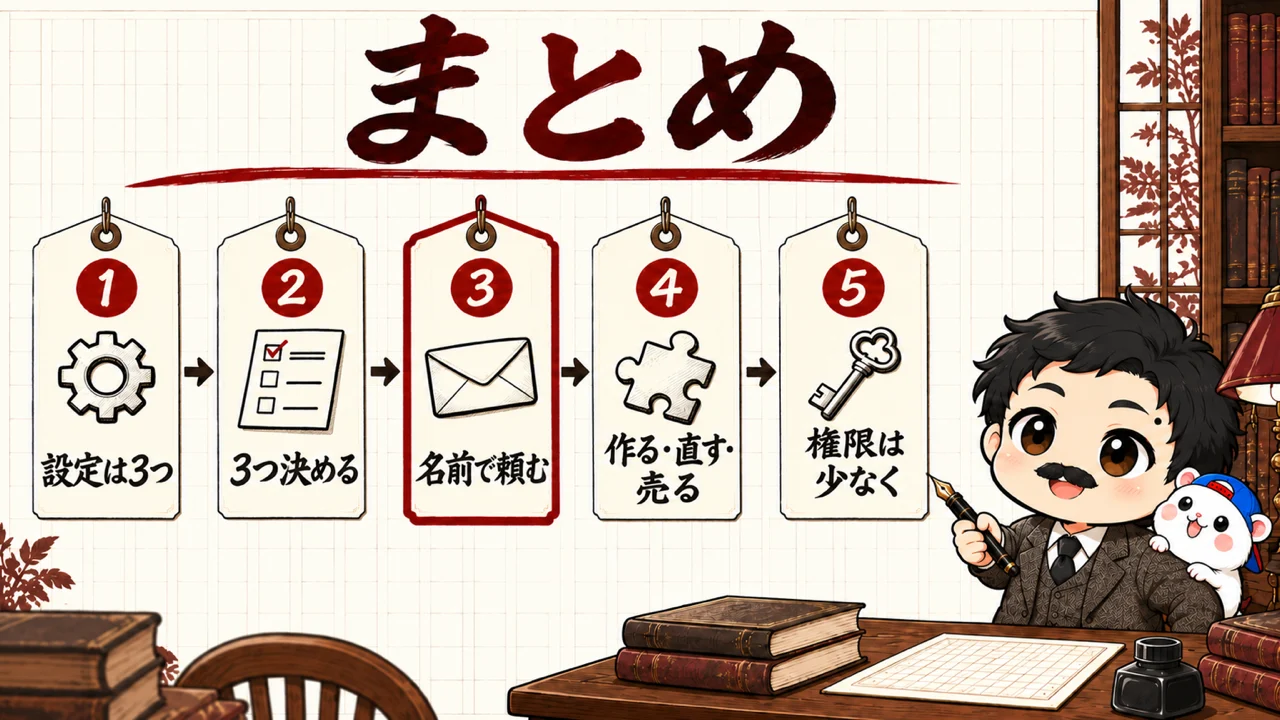
自分専用のChrome拡張をAIに作ってもらう、5つの話でした。
- しくみ: 必須の設定は3つだけ
- 準備: どのサイトで・何を何回・押したらどうなる、を決める
- 手順: 「Chrome拡張機能(Manifest V3)で」と名前で頼む
- 実例: 一から頼む道と、人の拡張を直す道がある。作った拡張は、売ることもできる
- 注意: 権限は少なく・規約を読む・ログイン情報は自分のPCだけ
まずは、配っているスクショの拡張を入れて、自分で読み込む感覚をつかんでみてください。
そのあとに、毎日いちばん多いクリックを1つ、1文に書いてみてください。
あなたのChromeで、毎日何回もしている作業はどれですか?
▼ネタの作り方から、AIで教材にまとめて売るまで、やったことを1冊にまとめてあります
フォロワーゼロから利益95.8万円まで、54日間の数字と失敗と手順を、全部書いた教科書です。
録音から記事、教材、販売ページ、売れたあとの台帳まで。うちで毎日使っているツールも付録に入れました。
『noteから始める「AI×◯◯」コンテンツ販売の教科書|フォロワーゼロから利益95.8万円』

販売価格は3部売れるごとに2,000円ずつ値上がりします(上限あり)。内容・最新価格は販売ページをご確認ください。